Mamp Pro очень удобен для разработчика. Все проверить локально перед загрузкой на хостинг — что еще надо.
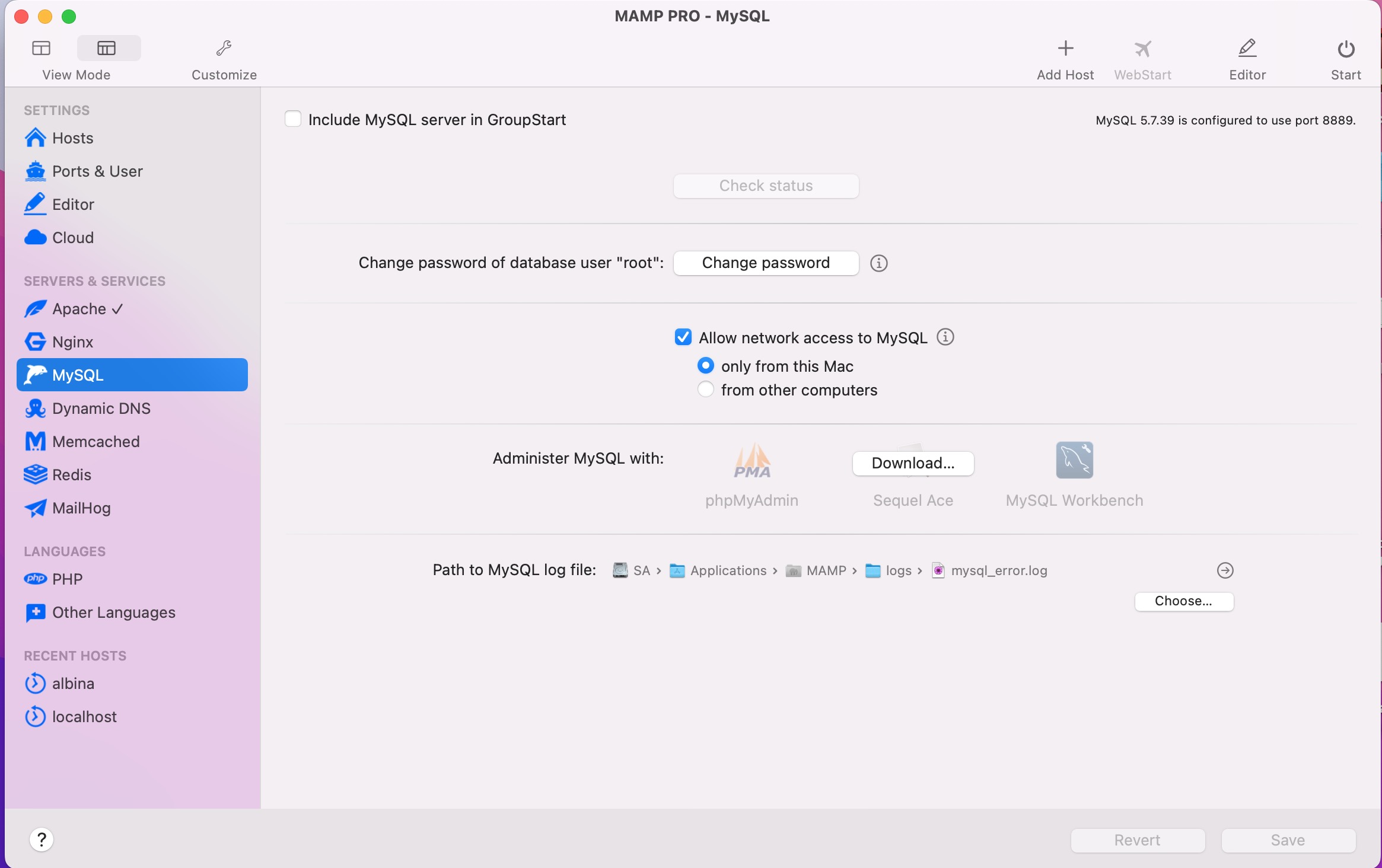
Но Mamp Pro 6.9 содержит MySQL 5. А уже новая версия Joomla 6 требует MySQL 8.
Что делать? Покупать Mamp Pro 7 с MySQL 8 за 99 евро? Или справится самому?
Вот инструкция:
Перенос базы данных Joomla на MySQL 8
(MAMP PRO 6.9 + macOS Monterey)
Шаг 1. Экспорт старой базы данных (Бэкап)
- В исходном MAMP PRO (когда еще работал MySQL 5.7) мы зашли в phpMyAdmin.
- Выбрали базу данных baza.
- Через вкладку Export (Экспорт) скачали резервную копию в формате .sql на компьютер.
Шаг 2. Скачивание и установка сервера MySQL 8
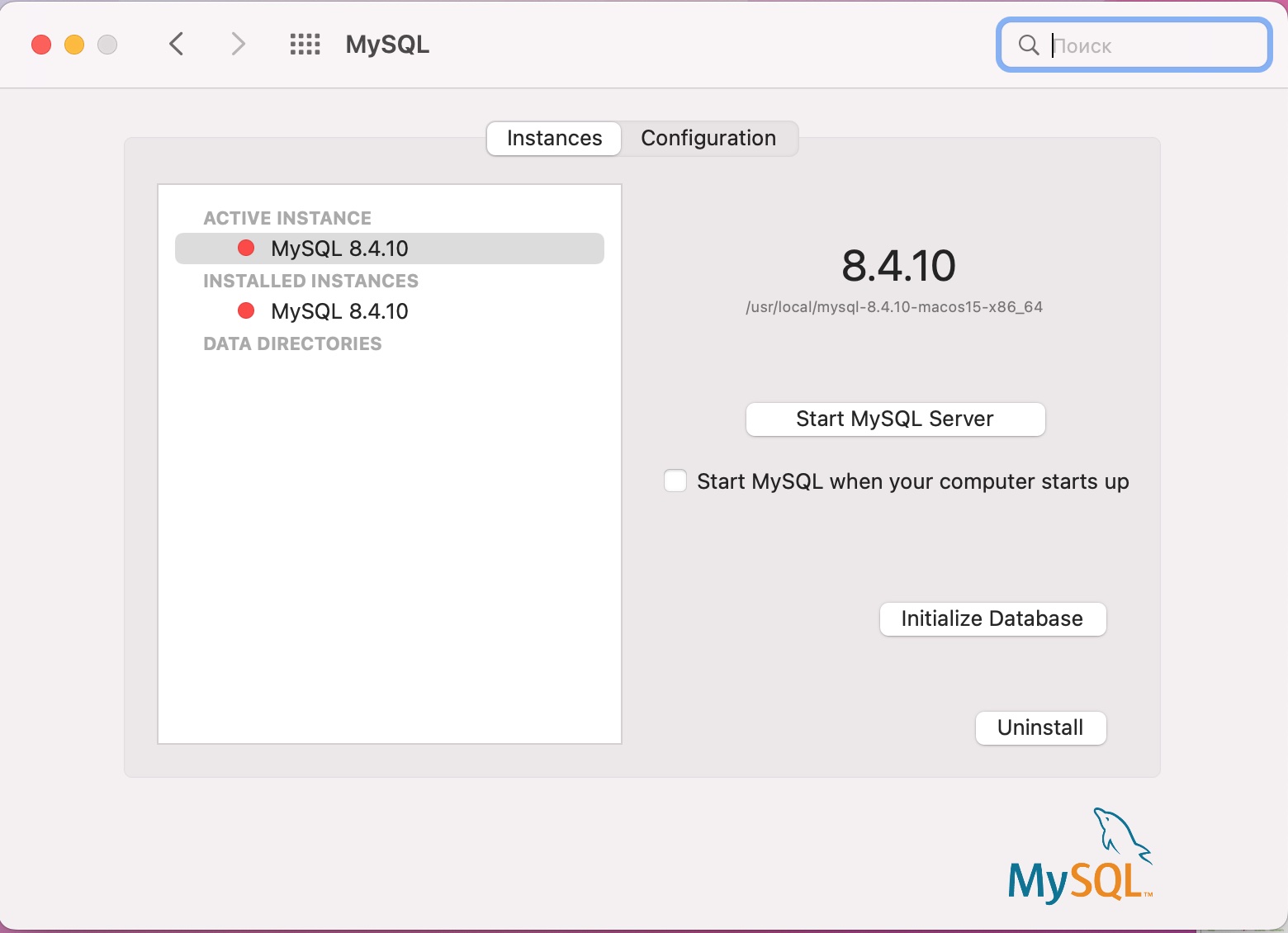
Поскольку встроенный в MAMP PRO 6.9 функционал не поддерживает переключение на MySQL 8, а утилита Homebrew выдала сетевую ошибку (Could not resolve host), мы установили сервер вручную:
- Зашли через браузер на официальный сайт mysql.com.
- Выбрали бесплатную версию MySQL Community Server для macOS.
- Скачали DMG-архив (выбрав версию под процессор вашего Mac: ARM для M1/M2/M3 или x86 для Intel).
- Запустили установщик .pkg из DMG-файла.
- Важно: При установке выбрали метод шифрования Use Legacy Password Encryption (для совместимости со старыми версиями PHP в MAMP) и задали новый пароль для пользователя root.
Шаг 3. Конфигурация MAMP PRO 6.9
Чтобы старый встроенный MySQL и новый системный MySQL 8 не конфликтовали за порт 3306:
- Открыли MAMP PRO.
- В левом боковом меню в блоке SERVERS выбрали пункт MySQL.
- Сняли галочку с пункта «Включить MySQL сервер» (MAMP перестал запускать версию 5.7).
- Запустили веб-сервер (Apache/Nginx) кнопкой Start.
Шаг 4. Настройка связи в Joomla (configuration.php)
Чтобы сайт начал отправлять запросы на новый изолированный сервер базы данных, мы отредактировали конфигурационный файл Joomla:
- Открыли файл configuration.php в корне сайта.
- Изменили три ключевые строчки:php
public $host = '127.0.0.1'; // Именно IP, чтобы Mac не путал сокеты
public $user = 'root'; // Главный пользователь нового сервера
public $password = 'ВАШ_НОВЫЙ_ПАРОЛЬ_ОТ_MYSQL_8'; // Заданный на Шаге 2
Шаг 5. Установка менеджера баз данных (DBeaver)
Так как последняя версия MySQL Workbench 8.0.47 отказалась устанавливаться на старую macOS 12 Monterey, мы выбрали современную альтернативу — DBeaver:
- Скачали и установили бесплатную программу DBeaver Community dbeaver.io/download/.
- Создали новое подключение MySQL с параметрами: Хост 127.0.0.1, Порт 3306, Пользователь root, Пароль от MySQL 8.
- При первом тесте соединения разрешили программе автоматически скачать необходимый драйвер.
Шаг 6. Создание базы и Импорт данных в DBeaver
- В левой панели DBeaver нажали правой кнопкой мыши на папку «Базы данных» и выбрали Создать -> База данных.
- Назвали её строго baza.
- Нажали правой кнопкой мыши на созданную базу baza, выбрали Инструменты (Tools) -> Исполнить сценарий SQL (Execute SQL script).
- Выбрали наш .sql файл бэкапа из Шага 1 и нажали Старт. Данные и структура таблиц успешно развернулись на MySQL 8.
Памятка по работе с базой данных в DBeaver/Workbench:
Если вам понадобится выполнить SQL-запрос вручную (например, обновить пароль пользователя на MD5), всегда выполняйте одно из двух правил, чтобы избежать ошибки No database selected:
- Вариант А: Явно указывайте имя базы в коде перед таблицей:
sql UPDATE you_tab.jos8t_users SET password = MD5('новый_пароль') WHERE username = 'admin';
где — you_tab это префикс вашей базы
- Вариант Б: Перед выполнением кода дважды кликните по названию базы baza в левом сайдбаре (чтобы оно выделилось жирным) или выберите базу в выпадающем списке на верхней панели инструментов.