


18 okt 2026
Inledning
CNS GLBR är ett program för macOS som tar en lasergravyr med GRBL 1.1 hela vägen från idé till färdig detalj: import av ritning, utläggning på skiva, G-kod, körning, övervakning och uppföljning. Jag har skrivit det för min egen maskin (arbetsyta 290 × 170 mm och en diodlaser med cirka 10 W optisk effekt), så varje funktion har prövats i verkligt arbete, på plywood, och inte bara på papperet.
Huvudidéerna:
- Arbetet går inte förlorat. Om anslutningen bryts, strömmen flackar eller du stoppar ett jobb kan det återupptas från samma punkt.
- Inställningarna kan ändras under körning. Laserns effekt och rörelsehastigheten justeras medan jobbet pågår eller står pausat, utan att du behöver stoppa och starta om.
- Allt syns i förväg. Tid, mått, arbetsytans gränser och kostnad är kända innan du trycker på Start.
- Ett verktyg i stället för flera. Vektorredigerare, utläggning, rastergravyr, vektorisering, kö och logg finns i samma fönster.
Resten av översikten går igenom varje panel: vad den är till för, hur den fungerar och vad du har för nytta av den i praktiken.
Ett ord om gränssnittet: programmet har ett gränssnitt på engelska och ryska. Det följer som standard språket på din Mac och kan växlas när som helst i menyn Språk / Language (ändringen gäller efter omstart). Skärmbilderna i den här översikten visar det engelska gränssnittet; i texten anges paneler och knappar på svenska, med den engelska beteckningen i tabellen nedan.
Fönstrets uppbyggnad
Fönstret är uppdelat i två delar: arbetsytan (”Arbetsbord”) till vänster och en kolumn med paneler till höger. På arbetsytan syns maskinens arbetsområde, ritningen, jobbets verktygsbana och en röd markör för huvudet (var laserstrålen är). All styrning sker i panelerna till höger.
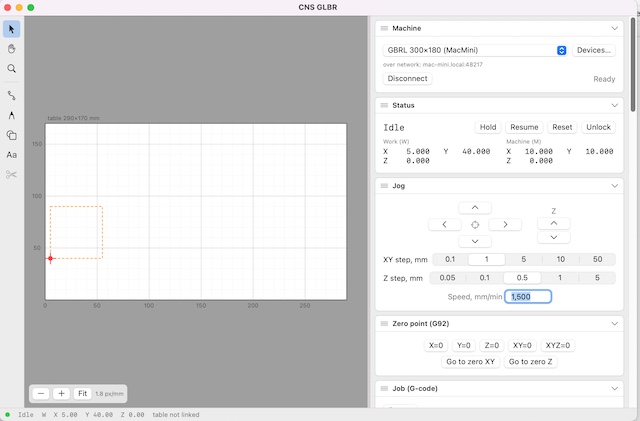
Huvudfönstret: arbetsbordet till vänster, panelerna till höger.
Panelerna kan fällas ihop, dras och flyttas om, och ordningen sparas mellan körningarna. På så sätt syns bara det du behöver för tillfället: vid uppställning ”Förflyttning” och ”Nollpunkt”, under körning ”Jobb” och ”Status”. Om nya paneler inte syns efter en uppdatering, välj Paneler → Återställ placering i menyn.
Fördelen: en liten laptopskärm blir inte en rörig massa av knappar, och arbetsplatsen anpassas efter det skede du befinner dig i.
| Panel (så som den heter här) | Beteckning i gränssnittet |
| Maskin | Machine |
| Status | Status |
| Förflyttning | Jog |
| Nollpunkt (G92) | Zero point (G92) |
| Lasertest | Laser test |
| Bord och huvud | Table and head |
| Jobb (G-kod) | Job (G-code) |
| Jobbkö | Job queue |
| Logg och kostnad | Log and cost |
| Framing | Framing — trace outline |
| Import av SVG / DXF | SVG / DXF import |
| Rastergravyr | Raster engraving |
| Testmatris | Test matrix |
| Konsol | Console |
Maskin och Status
Maskin är anslutningspanelen. Välj maskinprofil, sedan port (USB) eller nätverk, och tryck på Anslut. Knappen ”Enheter…” öppnar listan över maskiner: varje maskin har en egen profil med arbetsyta, parametrar och bryggans adress, och du kan skapa en egen med de värden som passar dig. Vid nätverksanslutning visar panelen adress och port.
Status visar det maskinen själv rapporterar: läge (Idle, Run, Hold, Alarm), maskin- och arbetskoordinater, aktuell effekt och hastighet samt knapparna Hold, Resume, Reset och Unlock.
Varför det behövs: allt programmet gör utgår från maskinens verkliga tillstånd. Rörelseknapparna är avstängda tills maskinen är redo, och ett larm (Alarm) syns direkt och tas bort med en enda knapp, Unlock, utan konsolkommandon.
Fördelen: maskinprofilerna sparar dig från att ställa in allt på nytt. Det tar bara några sekunder att byta mellan maskiner.
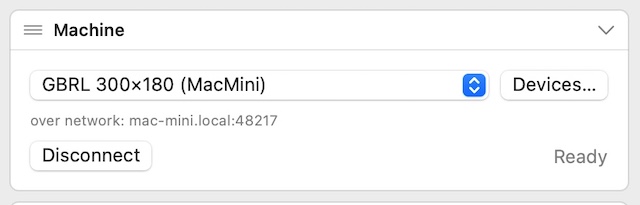
Panelen Maskin: profil, anslutning och tillstånd.
Manuell styrning
Förflyttning har piltangenter för X/Y och separata knappar för Z. XY-steget väljs ur serien 0,1 / 1 / 5 / 10 / 50 mm och Z-steget ur 0,05 / 0,1 / 0,5 / 1 / 5 mm; hastigheten anges i ett fält. Två stegstorlekar räcker för två situationer: att grovt köra fram huvudet till arbetsstycket och att placera det exakt vid en kant.
Nollpunkt (G92) har knapparna X=0, Y=0, Z=0, XY=0 och XYZ=0, som sätter arbetskoordinaternas noll där huvudet befinner sig just nu. ”Till noll XY” och ”Till noll Z” kör tillbaka det. Det är referenspunkten för alla jobb med absoluta koordinater.
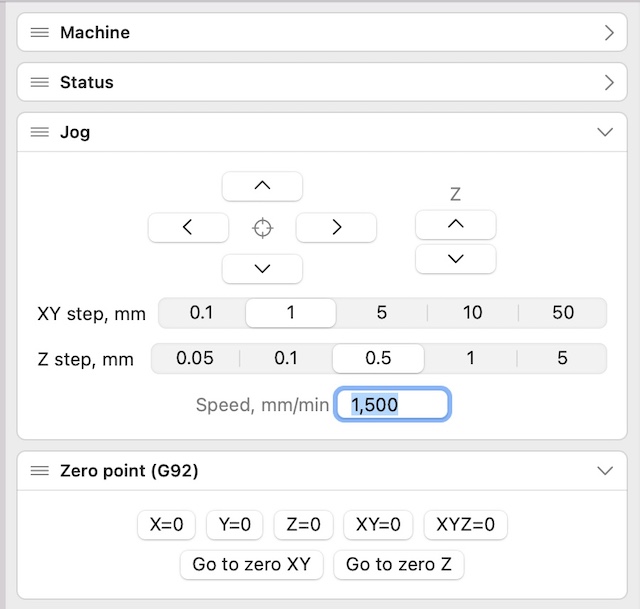
Panelerna Förflyttning och Nollpunkt (G92).
Lasertest är en knapp som tänder strålen med vald effekt så länge du håller den nedtryckt. Med ”Lås” aktiverat tänder ett tryck strålen och nästa tryck släcker den. Skydd finns inbyggda: effekten är begränsad till 5 %, strålen stängs av automatiskt efter 30 sekunder och så fort du släpper knappen släcks den. Användning: att se punkten och fokuspunkten och att ställa in huvudet efter en kontur, utan risk att bränna materialet.
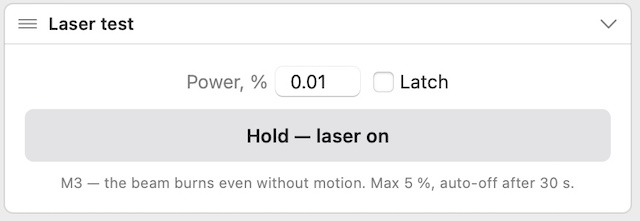
Panelen Lasertest: begränsad effekt och automatisk avstängning.
Fördelen: all positionering sker utan en het stråle på full effekt.
Bord och huvud
Panelen kopplar ihop ”var huvudet är nu” med ”var det befinner sig på bordet”. Högst upp visas huvudets koordinater på bordet (och arbetskoordinaterna) samt arbetsytans storlek.
Om maskinen inte kan referenskörning (homing) är dess maskinnoll helt enkelt där huvudet stod när den slågs på. Då vet programmet inte var arbetsytans gränser går. Lösningen: placera huvudet på en känd punkt (ett hörn eller mitten), välj den i listan ”Huvudet står nu på bordet” och tryck på ”Koppla bordet till huvudet”. ”Återställ” tar bort kopplingen, och den återställs också av sig själv när du ansluter på nytt.
Varför: gränskontrollen utgår från den verkliga arbetsytan på 290 × 170 mm. Ett jobb som skulle hamna utanför startas inte, så huvudet kör aldrig i ändläget mitt under arbetet. Kontrollen kan stängas av med rutan ”Kontrollera inte gränser” i panelen Jobb.
Fördelen: även utan ändlägesbrytare och homing känner programmet till bordets kanter, med en enda koppling.
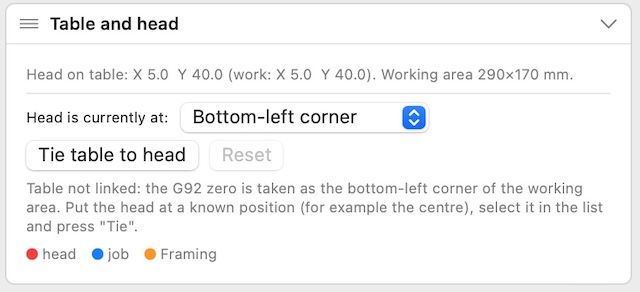
Panelen Bord och huvud.
Panelen Jobb (G-kod)
Det här är programmets kärna. ”Öppna…” läser in en färdig G-kodsfil; jobb från en vektorritning, en rasterbild eller testmatrisen hamnar här av sig själva när du trycker på ”Skapa jobb”. När filen är inläst analyserar programmet den och visar:
- antal rader, mått i mm samt högsta S (effekt) och F (matning);
- en tidsuppskattning som beräknas med en modell av GRBL:s rörelseplanerare, med hänsyn till acceleration och maskinens verkliga inställningar (de läses från $-inställningarna; utan anslutning används typiska värden);
- koordinatläget (relativt huvudets aktuella position eller absolut från G92-noll);
- varningar om problem i filen.
Knapparna är Start, Paus / Fortsätt, Stopp, Förhandsvisning… och Till start. En förloppsindikator visar hur långt jobbet har kommit, och innan jobbet startar kontrolleras att allt ryms inom arbetsytan på bordet.
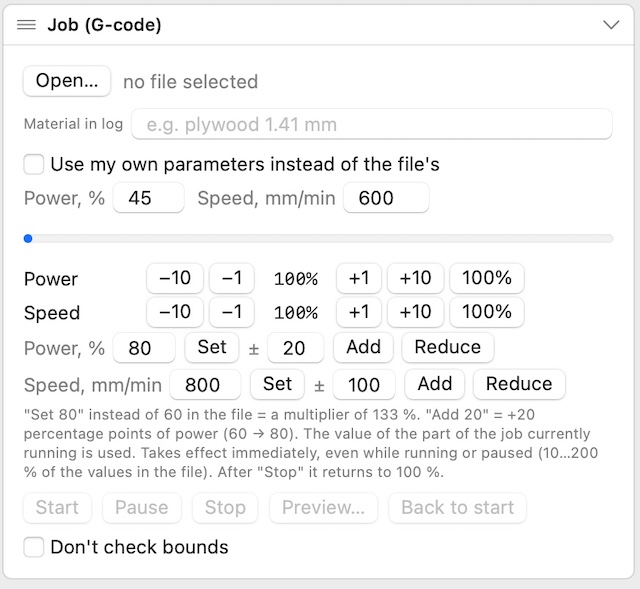
Panelen Jobb, med reglagen för effekt och hastighet som fungerar under pågående körning.
Fönstret Förhandsvisning visar verktygsbanan och förväntad tid och kan spela upp jobbet steg för steg. Där finns också knappen ”Starta härifrån” (se nedan).
Tre saker till i panelen:
- ”Egna parametrar i stället för filens” låter dig ange en enda effekt (0–100 %) och en hastighet (1–6 000 mm/min) för någon annans fil, utan att redigera den för hand;
- en uppskattningsrad med korrigering enligt loggen och kostnad (se avsnittet om loggen);
- fältet ”Material i loggen”, till exempel ”plywood 1,41 mm”.
Fördelen: programmet talar om hur lång tid jobbet tar och om det ryms inom arbetsytan innan arbetet börjar, inte efteråt.
Ändra inställningar under pågående jobb
Det här är en av programmets största fördelar. Under förloppsindikatorn i panelen Jobb finns två reglage, för effekt och för hastighet. Vart och ett fungerar som en multiplikator på värdena i filen:
- knapparna −10, −1, +1, +10 och ”100 %” ändrar multiplikatorn stegvis;
- ”Sätt” anger ett exakt värde: om filen säger 60 % och du vill ha 80 % blir multiplikatorn 133 %;
- ”Lägg till” och ”Minska” räknar i procentenheter: ”+20” gör om 60 % till 80 %.
Ändringarna gäller direkt, både under körning och i pausläge, inom intervallet 10–200 % av filens värden. För den del av jobbet som utförs just då används just den delens eget värde, så lager med olika effekt blandas inte ihop. Efter Stopp återgår multiplikatorn till 100 %.
Ett typiskt fall: en gravyr blir för blek, och du ökar effekten utan att stoppa maskinen eller tappa positionen. Eller ett skär har inte gått igenom, och du sänker hastigheten under gången tills resultatet blir rätt.
Om du efter ett stopp vill göra om jobbet från första punkten kör ”Till start” tillbaka huvudet till jobbets startpunkt. Därefter ändrar du parametrarna och trycker på Start igen.
Fördelen: du hittar rätt inställning genom att titta på resultatet på själva materialet, inte på känn. Tidigare innebar en enda justering att man var tvungen att stoppa jobbet och börja om. Här ligger arbetsstycket kvar och arbetet löper utan avbrott.
Återuppta efter avbrott
Skärning och gravyr tar lång tid, och arbetsstycket är dyrt. I ett vanligt program innebär ett USB-avbrott, en hängd dator, ett stängt lock på laptopen eller ett nödstopp att hela arbetet går förlorat. CNS GLBR löser det på rätt sätt: ett avbrutet jobb kan slutföras från den punkt där det avbröts.
Hur det fungerar
- När jobbet startar sparar programmet en kontrollpunkt på disk: hela G-koden, jobbets namn och huvudets startposition.
- Under körningen registreras hur många rader maskinen redan har bekräftat som utförda (inte bara ”skickade” utan faktiskt ”mottagna”, vilket ger en noggrannare räkning).
- Även om programmet har stängts eller datorn startats om visas vid nästa start raden ”Återuppta där det avbröts” i panelen Jobb, med texten ”N av M rader utförda”.
- Knappen ”Glöm” tar bort kontrollpunkten om du inte behöver slutföra jobbet.
Vad som händer när du trycker
Huvudet måste stå där det stannade. Programmet hittar själv rätt rad i jobbet utifrån den aktuella positionen, återställer de nödvändiga lägena (effekt, matning, förskjutningar) och kör resten. Om den exakta platsen inte kan bestämmas (huvudet står utanför verktygsbanan) gör programmet ingen gissning utan talar om varför.
”Starta härifrån”
Samma mekanism finns i fönstret Förhandsvisning: välj valfri punkt på verktygsbanan, så kör huvudet från startpunkten dit utan att skära och fortsätter arbetet därifrån. Programmet ber om bekräftelse först, och arbetsytans gränser kontrolleras precis som vid en vanlig start. Exempel på användning: hoppa över en bit som redan är kontrollerad, göra om bara den sista detaljen eller färdigställa en kontur som inte skurits igenom.
Fördelarna
- Inget material eller någon tid går till spillo: arbetsstycket ligger kvar på bordet och inget behöver göras om.
- Inga dubbletter: partier som redan bränts bränns inte en gång till.
- Innan du återupptar kan du justera effekt eller hastighet, om avbrottet berodde på en olämplig inställning.
- Den återupptagna körningen loggas som en egen körning (”… (återupptagen)”), så tidsredovisningen går inte förlorad.
Viktigt: återupptagningen förutsätter att arbetsstycket och bordet inte har flyttats och att nollpunkten inte har rubbats. Flytta inte huvudet för hand efter ett avbrott, och tryck inte på Reset om det inte är absolut nödvändigt.
Jobbkö, jobblogg och kostnad
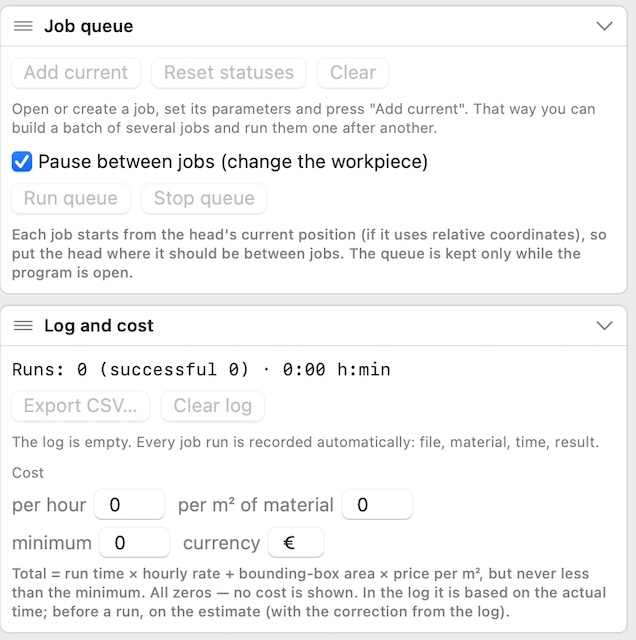
Panelerna Jobbkö och Logg och kostnad.
Jobbkö
En serie detaljer innebär flera jobb i följd. Du öppnar eller skapar ett jobb, ställer in effekt och hastighet och trycker på ”Lägg till aktuellt”. Kön får färdig G-kod med dina egna parametrar redan tillämpade, så varje jobb behåller sina egna inställningar.
- Varje rad visar jobbets namn, mått, tid och status (väntar, körs, klart, fel); ordningen ändras med piltangenterna.
- Summeringen visar återstående tid och kostnad för hela serien.
- ”Paus mellan jobb”: efter varje jobb väntar programmet medan du byter arbetsstycke och ställer huvudet på plats, och startar nästa först när du trycker på ”Nästa”. Utan paus körs jobben direkt efter varandra med en sekunds uppehåll.
- Om ett jobb avbryts eller du trycker på Stopp stannar kön i stället för att fortsätta på måfå.
- ”Återställ status” sätter allt till väntande, så att samma serie kan köras igen.
Begränsningar: varje jobb startar från huvudets aktuella position (för jobb med relativa koordinater), och kön sparas bara så länge programmet är öppet.
Logg och kostnad
Varje körning loggas automatiskt: fil, material, datum, faktisk tid och uppskattning, mått, högsta S och F samt utfall: ”Klart”, ”Stoppat”, ”Avbrutet”, ALARM eller ”Förbindelsen förlorad”. Du kan lägga till en anteckning på varje post (”blev lite svagt – la till +5 %”). Panelen visar de 30 senaste posterna; resten (upp till 1 000) finns i loggfilen och i en CSV-fil som öppnas i Excel och Numbers med kyrilliska tecken intakta.
Loggen ger två användbara saker:
- Tidskorrigering. När det finns minst tre lyckade körningar som varat längre än 30 sekunder tar programmet medianen av faktisk tid jämfört med uppskattning och lägger till en rad i panelen Jobb: ”enligt loggen är den verkliga tiden vanligtvis ×…”. Uppskattningarna blir noggrannare för varje körning.
- Kostnad. Taxan anges med tre tal: pris per timme maskintid, pris per kvadratmeter material och en lägsta avgift per jobb (valutan är som standard euro och kan ändras). Summan är tid × timpris + måttens area × materialpris, men aldrig lägre än minimiavgiften. Före körning beräknas kostnaden utifrån uppskattningen, i loggen utifrån den faktiska tiden. Om alla tre talen är noll visas ingen kostnad.
Fördelen: du får underlag om inställningarna, och för kundorder en verklig självkostnad och en tillförlitlig förväntan på tiden, inte uppgifter ur minnet.
Framing: att köra runt konturen
Innan du startar är det viktigt att se exakt var arbetet hamnar. Framing för huvudet runt rektangeln med jobbets mått, så att du ser om detaljen ryms på arbetsstycket utan att förbruka material.
- Storlek: bredd och höjd i mm; antingen ”Från huvudets aktuella position” eller en X/Y-punkt.
- Hastighet och effekt: effekt 0 betyder ingen stråle, högst 10 %, så att du kan följa strålpunkten.
- Konturen kontrolleras mot maskinens arbetsyta, och i slutet återvänder huvudet till utgångspunkten.
Effekten i Framing är avsiktligt begränsad: det är en positionskontroll, inte en bearbetning av materialet.
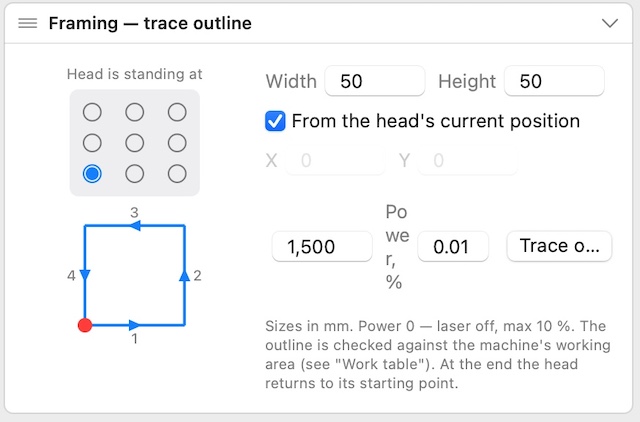
Panelen Framing: en positionskontroll, inte en bearbetning.
Fördelen: en billig kontroll av ”ryms det och var hamnar det” innan en dyr operation.
Import av SVG / DXF och ritningsredigeraren
Här blir ritningen ett jobb. ”Öppna SVG/DXF…” läser in en fil; bågar omvandlas till Bézierkurvor vid importen, så att cirklar förblir mjuka och inte blir månghörningar. Om ritningen ska skalas anger du storleken i fältet ”Skala, %”; du kan också beskära efter arkets gränser (viewBox).
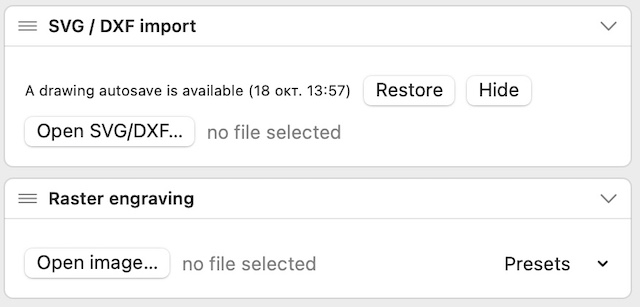
Panelerna Import av SVG / DXF och Rastergravyr.
Lager och lägen
Varje färg eller lager i ritningen är en egen operation med egen effekt, hastighet och eget antal varv, så gravyr, kontur och genomskärning kan ställas in olika. Programmet bestämmer självt ordningen: svagare lägen utförs före starkare, inre konturer före yttre. Därför faller inte den utskärna detaljen loss innan hålen och mönstret har bränts i den.
Nodredigerare och Bézierkurvor
Banor kan redigeras direkt på arbetsytan: dra i noder, styra tangenthandtagen, markera många noder på en gång och flytta dem tillsammans. Dessutom finns kopiera och klistra in, skalning, rotation, sammanfogning av segment till en kontur och förskjutning (offset) av en sluten kontur inför eller utanför – till exempel för att ta hänsyn till brännbredden eller få en ram.
Om förskjutningen är djupare än halva figurens bredd ger programmet inte en omvänd kontur utan avböjer – det är kontrollerat med tester.
Grupper
En detalj består ofta av tiotals banor: kontur, hål, mönster. Kommandot ”Gruppera” slår ihop dem till ett objekt, ”Upphäv gruppering” delar upp dem igen. En grupp flyttas, kopieras och läggs ut som en helhet, och vid sammanfogning av segment slås konturer från olika grupper inte ihop. Kopior får egna grupper.
Utläggning på skiva
Skivans storlek, avstånd från kanten, mellanrum mellan detaljerna och tillåten rotation (ingen, 90° eller 45°) anges i panelen; ”Lägg ut” placerar detaljerna efter deras verkliga form, inte som rektanglar. En detalj är dess yttre slutna kontur tillsammans med det som finns inuti, och en grupp räknas som en detalj. Tack vare grupperna läggs ett ämne på 74 banor ut som en enhet i stället för att spridas åt alla håll.
Vektorisering
En rasterbild kan omvandlas till konturer, med tröskel, minsta area, tolerans och valet ”ljust i stället för mörkt”. Resultatet är en vanlig ritning: den kan redigeras med noder, skäras, fyllas och läggas ut.
Fördelen: från fil till färdigt jobb i ett enda fönster, utan separat redigerare eller konverterare. Knappen ”Skapa jobb” skickar resultatet till panelen Jobb, där tid och gränser syns.
Rastergravyr
Ett foto eller en bild graveras rad för rad: huvudet går fram och tillbaka medan effekten varierar med ljusstyrkan. Panelen erbjuder tre lägen:
- Gråskala: mjuka tonövergångar; mörkare partier bränns hårdare, ljusare svagare;
- Tröskel: enbart svart och vitt, lämpligt för logotyper och teckningar;
- Dithering: tonerna återges med punkternas täthet, som i tidningstryck.
Inställningar
- Storlek och position: bredd i mm (höjden följer proportionerna) och förskjutning i X/Y från huvudets position. Om huvudet står i det nedre vänstra hörnet är förskjutningen bildens marginal från kanterna.
- Kvalitet och hastighet: radavstånd (0,02–1 mm) och matning. Ett tätare radavstånd ger renare resultat men tar längre tid.
- Effekt: minimum och maximum i %; det mörkaste bränns aldrig hårdare än maxvärdet.
- Ton: ljusstyrka, kontrast, gamma, tröskel och invertering.
- Riktning: ”Tvåvägs” halverar tiden; att vrida varje varv (0°, 45°, 90°) hjälper till att dölja ränder vid flera varv.
- Ram: reglaget ”Skär en ram runt bilden” lägger efter gravyren till en genomskärande kontur med angivet avstånd, effekt och hastighet. Det är en enda operation i stället för två separata körningar med risk att positionen rubbas.
Prövade inställningar för plywood 1,41 mm
| Operation | Inställning |
| Gravyr (tröskel) | tröskel 40, kontrast 20, gamma 1,3, maxeffekt 25 %, 1 000 mm/min, radavstånd 0,1 mm, tvåvägs |
| Skär och ram | 100 %, 400 mm/min |
Vid den här effekten går skäret igenom på ungefär ett varv; som riktvärde börjar genombränning vid cirka 0,3 J per millimeter färdväg. Tipset i panelen anger en allmän startpunkt (5–40 %, 2 000–3 000 mm/min, radavstånd 0,1 mm), men det är först ett test på en restbit som visar rätt inställning för just ditt material.
Fördelen: raster och skär görs i ett enda jobb utan att positionen rubbas, och tonreglagen finns direkt i panelen.
Förinställningar
Det vore synd att förlora en inställning som du har kommit fram till på ett material. Menyn ”Förinställningar” finns i rastergravyrens block och i varje vektorlager. Du sparar de aktuella inställningarna under ett namn, med material och en anteckning, och tillämpar dem nästa gång med ett enda val.
- Vid första starten finns redan en inbyggd uppsättning; raderade inbyggda förinställningar kan återställas, och dina egna berörs inte.
- De lagras i en enda fil, ~/Library/Application Support/CNSGLBR/presets.json, som du kan kopiera till en annan dator eller använda som säkerhetskopia.
Fördelen: att hitta rätt inställning för ett nytt material görs en gång, sedan hämtas den ur biblioteket.
Testmatris och Konsol
Testmatris
Ett sätt att hitta inställningen för ett nytt material på en enda körning. Du anger ett intervall för effekt och hastighet samt kvadraternas storlek och mellanrum; programmet bygger ett rutnät av kvadrater där kolumnerna varierar hastigheten (från låg till hög, vänster till höger) och raderna effekten (nerifrån och upp). Det nedre vänstra hörnet är där huvudet står.
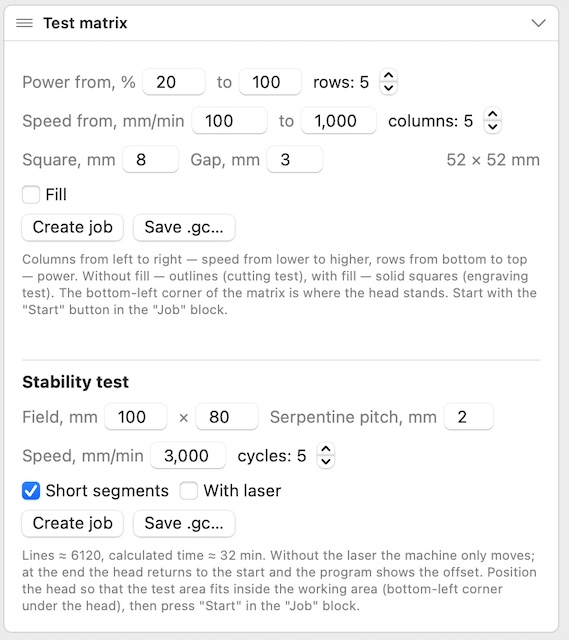
Panelerna Testmatris och Stabilitetstest (”Stability test” i gränssnittet).
- Utan fyllning: konturer, för att testa skärning.
- Med fyllning: ifyllda kvadrater, för att testa gravyr; linjeavståndet anges separat.
Resultatet kan köras som ett jobb eller sparas som .gc-fil. Efter körningen ser du vilken kvadrat som blev bäst och tar dess effekt och hastighet till en förinställning.
Konsol
En logg över utbytet med maskinen och en rad för GRBL-kommandon som skrivs för hand (knappen ”Skicka”), samt ”Kopiera allt” och ”Rensa”. Den behövs inte i det dagliga arbetet, men är till hjälp när maskinens parametrar ställs in ($110, $120, $30 och så vidare) och vid felsökning: allt maskinen säger syns som det är och är lätt att vidarebefordra när man ber om hjälp.
Fördelen: matrisen ersätter dagars provande med en enda körning på en restbit.
Nätverksbrygga till maskinen
Maskinen kan stå vid en Mac (hos mig en Mac mini) medan du arbetar vid en annan. Skälet är att lasern ger mycket rök och bättre står i ett separat, ventilerat utrymme.
På datorn med den installerade bryggan (paketet CNSGLBR-Bridge.pkg) görs maskinens USB-port tillgänglig via nätverket. Bryggan ställs in under Systeminställningar → CNS GLBR Bridge: port, lösenord, påslagning av tjänsten och logg. I programmet väljer du anslutning ”via nätverk” med adressen och samma lösenord.
Skyddet är inbyggt i själva bryggan:
- Lösenord. Utan rätt lösenord kommer ingen anslutning till stånd.
- Bara en klient. Om maskinen redan styrs av ett annat program avvisas en andra anslutning.
- Skydd mot bruten förbindelse. Om inga data kommer från programmet på 10 sekunder kopplar bryggan ned förbindelsen och, om alternativet är aktiverat, stoppar maskinen: paus, sedan mjuk återställning. Rörelsen stannar och lasern släcks – det finns ingen risk att huvudet blir stående med tänd stråle om laptopen hänger sig.
Fördelen: laptopen kan placeras långt från maskinen, och ett långt jobb är inte beroende av en enda USB-kabel eller obehagliga överraskningar.
Säkerhet och prövade inställningar
En laser är ett farligt verktyg, så skydden i programmet är flera:
- effektgränser i de manuella lägena (test 5 %, Framing 10 %) och automatisk avstängning av teststrålen efter 30 s;
- kontroll av arbetsytans gränser före varje start;
- Paus, Stopp och Hold/Reset alltid inom räckhåll;
- en vakt i bryggan mot bruten förbindelse;
- automatisk sparning av ritningen: om programmet stängs oavsiktligt erbjuds du att ”Återställa” den.
Inställningar som har prövats på plywood 1,41 mm (laser LT-80W-F45, cirka 10 W optisk effekt):
| Vad vi gör | Effekt | Hastighet |
| Genomskärning | 95 % | 400 mm/min |
| Raster (tröskel 40, kontrast 20, gamma 1,3) | upp till 25 % | 1 000 mm/min |
| Ram runt bilden | 90 % | 400 mm/min |
Tumregel: energi per millimeter färdväg = effekt × 60 ÷ hastighet (mm/min); genombränning av plywood 1,41 mm börjar vid ungefär 0,3 J/mm. Maskinen är inställd med $110 = $111 = 1000 mm/min och $120 = $121 = 30 mm/s².
Alltid: ha en brandsläckare nära till hands, slå på luftassistansen, använd skyddsglasögon, testa nytt material på en restbit först och lämna aldrig maskinen utan uppsikt.
Huvudfördelar
CNS GLBR är byggt så att arbetet med laser blir förutsägbart och inte går förlorat när något går fel.
- Återupptagning efter avbrott. En bruten förbindelse, ett stopp eller ett stängt program kostar inte arbetsstycket: jobbet slutförs från avbrottspunkten, och ”Starta härifrån” låter dig gå in i verktygsbanan var som helst.
- Inställningar som kan ändras under körning. Effekt och hastighet justeras medan jobbet pågår och i pausläge, så att du ställer in efter resultatet på materialet.
- Förutsägbarhet. Tid, mått, kontroll av arbetsytans gränser och kostnad är kända före start, och loggen förfinar uppskattningen med tiden.
- Serier och uppföljning. Kö, logg med anteckningar och CSV-export samt taxa för maskintid och material.
- Hela vägen från ritning. SVG/DXF, noder och Bézierkurvor, grupper, utläggning efter detaljernas form, raster och vektorisering i ett program.
- Nätverk och tillförlitlighet. En brygga med lösenord som stoppar maskinen om förbindelsen förloras.
- Egna inställningar. Förinställningar och testmatris gör det snabbt att hitta parametrar för ett nytt material.
Installation och krav
Programmet fungerar på macOS 12 och senare. Installation: dra CNSGLBR.app till Program; för att ansluta till maskinen via nätverket installerar du dessutom CNSGLBR-Bridge.pkg på den dator som maskinen är kabelansluten till. Om macOS varnar för att programmet är signerat utan Apple-certifikat, kör vid första start en gång xattr -dr com.apple.quarantine /Applications/CNSGLBR.app eller öppna det med högerklick → Öppna. Version 1.1.0.


